

Om je SolarEdge HD-Wave omvormer lokaal uit te lezen of te koppelen aan je Powerbaas-systeem, maakt de omvormer gebruik van Modbus TCP. Standaard staat deze optie uitgeschakeld en dien je deze eenmalig te activeren. Dit kan op twee manieren: via de SolarEdge SetApp op je smartphone, of via de ingebouwde webpagina van de omvormer op je computer.
In deze handleiding leggen we stap voor stap uit hoe je de omvormer verbindt en instelt.
Stap 1: Benodigdheden
- We gaan er in deze handleiding van uit dat de monteur/installateur er al voor heeft gezorgd dat de omvormer een werkende internetverbinding heeft (via een vaste netwerkkabel/ethernet of via wifi).
-
Je smartphone met de SolarEdge SetApp, of een computer/laptop verbonden met hetzelfde netwerk.
Stap 2: Modbus TCP inschakelen
Kies hieronder de methode die jouw voorkeur heeft:
Optie A: Via de SolarEdge SetApp (Smartphone)
-
Zet de ON/OFF/P-schakelaar aan de onderkant van de omvormer kort (minder dan 5 seconden) op P en laat deze weer los om de Wi-Fi/accesspoint te activeren.
-
Open de SolarEdge SetApp op je telefoon en scan de QR-code op de omvormer.
-
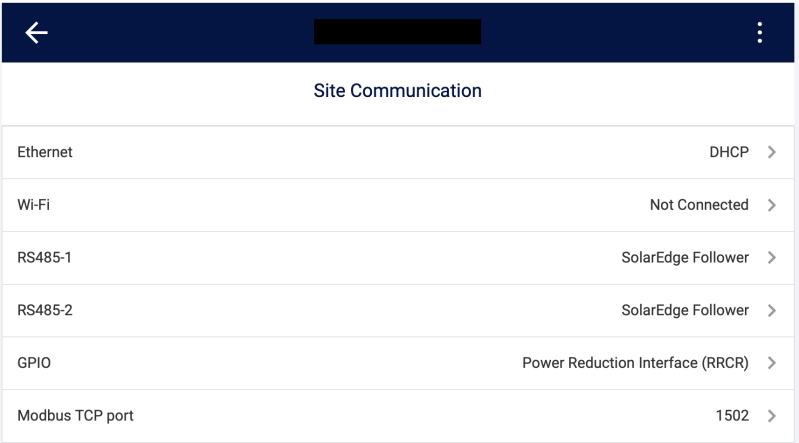
Navigeer in het menu achtereenvolgens naar: Inbedrijfstelling (Commissioning) > Site Communicatie (Site Communication).
-
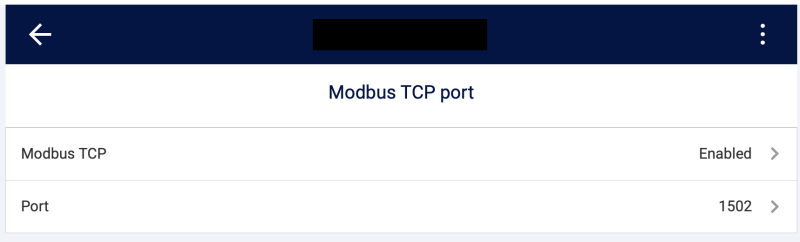
Zoek de optie Modbus TCP op en zet deze op Enable (Inschakelen). Controleer of het poortnummer op de standaardwaarde staat (1502, of bij oudere firmware 502).
Optie B: Via de webpagina van de omvormer (Computer / Laptop)
-
Zet de rode ON/OFF/P-schakelaar korter dan 5 sekonden op P en laat hem daarna los. Hierdoor activeert de omvormer tijdelijk zijn eigen wifi-accesspoint.
-
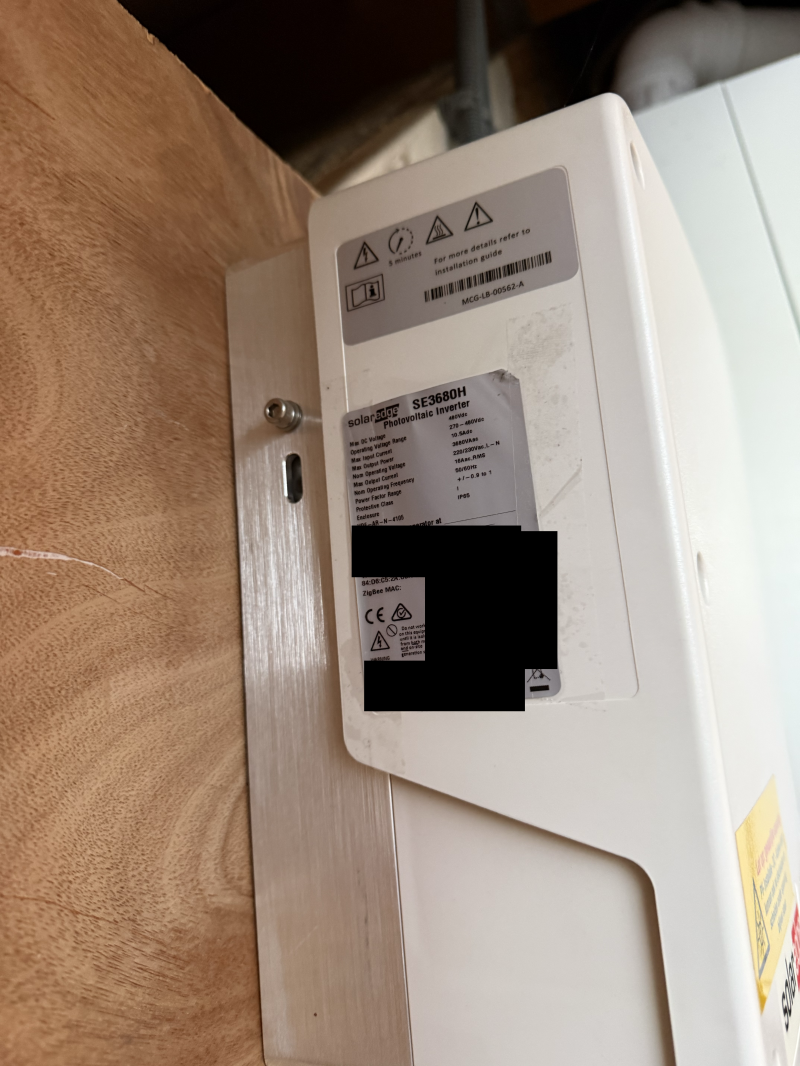
Verbind je telefoon of laptop met het wifi-netwerk van de omvormer. Het wifi-wachtwoord staat doorgaans op de sticker aan de zijkant van de omvormer.
-
Open in je browser: http://172.16.0.1
-
Ga naar Site Communication / Anlagenkommunikation. Zoek Modbus TCP en zet dit op Enable / Ingeschakeld.
-
Controleer de poort. Bij recente SolarEdge SetApp-omvormers is de standaard TCP 1502
Optie C: Via het ingebouwde LCD scherm, indien van toepassing
- Ethernet-kabel: Zorg ervoor dat de omvormer via een fysieke Ethernet/LAN-kabel op je netwerk is aangesloten (Modbus TCP werkt bij dit model niet via Wi-Fi).
- Open het menu: Houd de knop rechts op het display (OK) ingedrukt om het menu te openen.
- Voer het wachtwoord in: Indien gevraagd, gebruik de standaard instelcode 12312312 (volgorde met knoppen: Omhoog, Omlaag, OK, Omhoog, Omlaag, OK, Omhoog, Omlaag).
- Navigeer naar Communication > LAN Conf (of LAN) > Modbus TCP.
- Zet de status op Enable / Inschakelen.
Troubleshoot
- Is de omvormer nog steeds niet bereikbaar? Voor sommige omvormers is het nodig dat deze bedraad met het netwerk is verbonden, in plaats van WiFi. Controleer in de documentatie van de omvormer of dat voor u ook geldt.



Stap 3: Koppeling voltooien in de Powerbaas App
Nu de omvormer klaar is om data te delen via je lokale netwerk:
-
Open de Powerbaas App op je telefoon.
-
Ga naar Instellingen en kies voor de optie om je zonnepanelen of omvormer toe te voegen.
-
Powerbaas zoekt naar SolarEdge omvormers binnen het netwerk, selecteer de gevonden omvormer.
Let op: Het kan na de configuratie ongeveer 10 tot 15 minuten duren voordat de eerste meetgegevens zichtbaar zijn in de Powerbaas App.
Reactie plaatsen
Reacties
Ik heb al twee dagen geen uitlezing meer vd zonpanelen. Tel. Opnieuw gestart, netaansluiting vanaf omvormer. Opnieuw gekoppeld op een andere ingang. WIFI werkt.Kortom al veel bekeken. Ik kan het niet vinden, wat kan het zijn
Dag Frank,
SolarEdge heeft een nieuwe cloud API gemaakt om data uit te kunnen lezen, maar deze koppeling heeft veel meer beperkingen dan de oude koppeling en is lastiger om te gebruiken.
We hebben daarom gekeken of er andere mogelijkheden zijn, en zijn uitgekomen bij het lokaal uitlezen van de omvormers, direct via de wifi verbinding.
Daar gaat dit artikel ook over, lees hem even goed door en volg de stappen om hem weer up and running te krijgen :)
Met vriendelijke groet,
Gerard Oudenampsen
Powerbaas.nl
Ter aanvulling.
Hier inderdaad hetzelfde probleem. Als eindgebruiker kan je helaas niet bij de juiste instellingen om dit vrij te kunnen geven.
Hiervoor moet je bij je installateur zijn of bij SolarEdge support, helaas reageren die niet zo snel.